PC端调试
介绍
在电视端进行网页开发调试相对繁琐,建议开发者先在PC端上进行开发调试,当网页项目的功能模块、UI布局及业务逻辑完成后再在电视上测试验收,这可显著提升开发效率。
安装依赖
npm install -S @ccos/ccsdk
API
| 调用方法 | 功能说明 |
|---|---|
| ccDebug.setDeviceInfo | 设置设备信息 |
| ccDebug.setUserInfo | 设置用户信息 |
| ccDebug.setAccessToken | 设置token信息 |
| ccDebug.setLoginStatus | 设置登录信息 |
| ccDebug.setSystemAppVersion | 设置系统应用版本 |
| ccDebug.getDeviceInfo | 获取设备信息 |
| ccDebug.getUserInfo | 获取用户信息 |
| ccDebug.getAccessToken | 获取token信息 |
| ccDebug.getLoginStatus | 获取登录信息 |
| ccDebug.getSystemAppVersion | 获取系统应用版本 |
焦点切换
介绍
电视端网页与移动端、PC端网页最大不同就是交互方式的区别,电视使用遥控器来操控,如何使网页元素之间能方便切换焦点变得非常重要,当开发的网页有元素焦点切换需求时,推荐开发者使用该插件,该插件又名ccMap插件。
WARNING
不推荐开发者使用 button、input 等标签作为落焦元素,尽管浏览器内核会自动寻址这些标签元素,但不利于控制,也存在兼容性问题。推荐使用 <div> 标签作为落焦元素。
安装与环境依赖
直接下载并用
<script>标签引入,开发版本链接, ccMap会被注册为一个全局变量。在开始使用ccmap.js之前,请确保先引入jQuery:下载链接推荐使用脚手架工具
ccos-cli,通过import ccMap from @ccos/ccmap使用插件
特点
- ccMap为全局单例对象
- 支持链式调用
- 支持指定寻焦和自动寻焦
- 支持遥控器按键,鼠标点击和触屏多种交互
- 支持模拟数字按键输入【待实现】
API与使用
| 调用方法 | 功能说明 |
|---|---|
| ccMap.init | 初始化焦点,调用其他接口前必须先调用init |
| ccMap.reset | 重置焦点 |
| ccMap.setFocus | 指定落焦元素 |
| ccMap.add | 添加需落焦元素 |
| ccMap.remove | 删除落焦元素 |
| ccMap.setSupportTouch | 设置是否支持触摸点击事件 |
| ccMap.setSupportClick | 设置是否支持鼠标点击事件【暂不支持】 |
| ccMap.setDebugFlag | 设置是否开启调试打印 |
| ccMap.setOnKeydownListener | 设置遥控器按键监听 |
| ccMap.setFocusClass | 设置元素落焦样式名称 |
初始化焦点
| 参数 | 类型 | 默认值 | 必填 | 说明 |
|---|---|---|---|---|
| 目标元素组 | String | 是 | 用同一class标识 | |
| 落焦元素 | String | '' | 否 | 用id或class标识,若不指定,插件会从目标元素组中自动指定 |
| 落焦样式 | String | hover | 否 | 自定义落焦样式名称 |
示例代码
	<div id="container">
		<div id="first" class="coocaa_btn">元素一</div>
		<div id="second" class="coocaa_btn">元素二</div>
		<div id="third" class="coocaa_btn">元素三</div>
	</div>
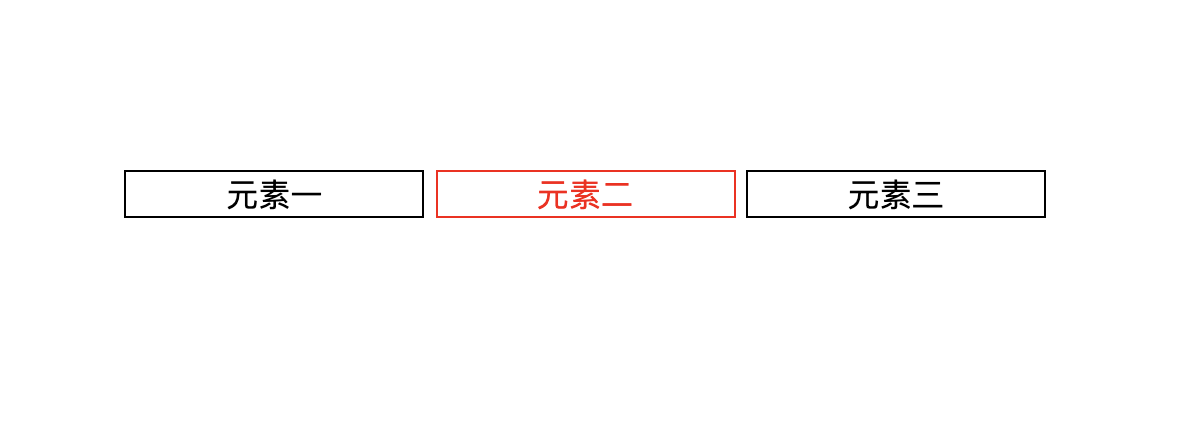
ccMap.init(".coocaa_btn", '#second', "btn-focus")
重置焦点
| 参数 | 类型 | 默认值 | 必填 | 说明 |
|---|---|---|---|---|
| 目标元素组 | String | 是 | 用同一class标识 |
示例代码
	<div id="container">
		<div id="first" class="coocaa_btn">元素一</div>
		<div id="second" class="coocaa_btn">元素二</div>
		<div id="third" class="coocaa_btn">元素三</div>
	</div>
	<div id="container">
		<div id="fourth" class="coocaa_btn2">元素四</div>
		<div id="fifth" class="coocaa_btn2">元素五</div>
		<div id="sixth" class="coocaa_btn2">元素六</div>
	</div>
ccMap.reset(".coocaa_btn2")
指定落焦元素
| 参数 | 类型 | 默认值 | 必填 | 说明 |
|---|---|---|---|---|
| 落焦元素 | String | 是 | 用id或class标识 |
示例代码
	<div id="container">
		<div id="first" class="coocaa_btn">元素一</div>
		<div id="second" class="coocaa_btn">元素二</div>
		<div id="third" class="coocaa_btn">元素三</div>
	</div>
ccMap.setFocus("#third")
添加需落焦元素
| 参数 | 类型 | 默认值 | 必填 | 说明 |
|---|---|---|---|---|
| 目标元素 | String | 是 | 用id或class标识 |
示例代码
	<div id="container">
		<div id="first" class="coocaa_btn">元素一</div>
		<div id="second" class="coocaa_btn">元素二</div>
		<div id="third" class="coocaa_btn">元素三</div>
	</div>
	<div id="fourth">元素四</div>
ccMap.init(".coocaa_btn", '#second', "btn-focus").add("#fourth")
删除落焦元素
| 参数 | 类型 | 默认值 | 必填 | 说明 |
|---|---|---|---|---|
| 目标元素 | String | 是 | 用id或class标识 |
示例代码
	<div id="container">
		<div id="first" class="coocaa_btn">元素一</div>
		<div id="second" class="coocaa_btn">元素二</div>
		<div id="third" class="coocaa_btn">元素三</div>
	</div>
ccMap.init(".coocaa_btn", '#second', "btn-focus").remove("#third")
ccMap.setSupportTouch(Boolean)
设置是否支持触摸点击事件
| 参数 | 类型 | 默认值 | 必填 | 说明 |
|---|---|---|---|---|
| 开关 | Boolean | true | 否 | 默认支持触屏点击事件 |
示例代码
	<div id="container">
		<div id="first" class="coocaa_btn">元素一</div>
		<div id="second" class="coocaa_btn">元素二</div>
		<div id="third" class="coocaa_btn">元素三</div>
	</div>
ccMap.init(".coocaa_btn", '#second', "btn-focus").setSupportTouch(false)
设置是否开启调试打印
| 参数 | 类型 | 默认值 | 必填 | 说明 |
|---|---|---|---|---|
| 开关 | Boolean | true | 否 | 可以查看插件内打印信息 |
示例代码
ccMap.setDebugFlag(false)
ccMap.setOnKeydownListener(Function)
设置遥控器按键监听
| 参数 | 类型 | 默认值 | 必填 | 说明 |
|---|---|---|---|---|
| 参数 | Function | 是 | 监听遥控器按键事件 |
示例代码
	ccMap.setOnKeydownListener(function (e) {
		console.log(e)
	})
设置元素落焦样式名称
| 参数 | 类型 | 默认值 | 必填 | 说明 |
|---|---|---|---|---|
String | 是 | 设置自定义样式class名称 |
示例代码
	.btn-focus {
		color: #ff0000;
	}
ccMap.init(".coocaa_btn", '#second', "btn-focus")
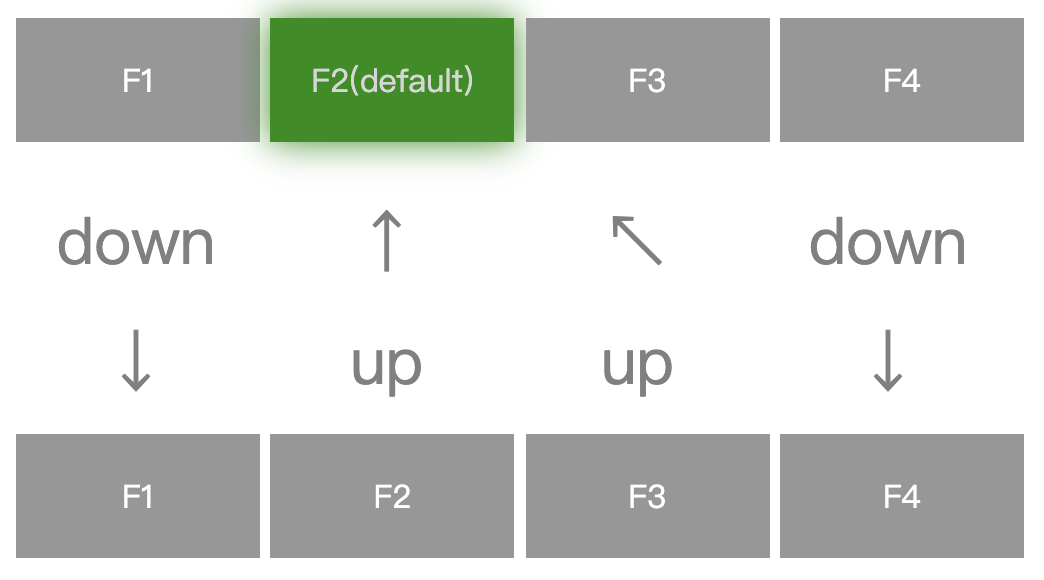
指定落焦使用
	<div class="main">
		<div id="f1" class="item coocaa_btn" downTarget="#subf1" rightTarget="#f2" upTarget="#" leftTarget="#">F1</div>
		<div id="f2" class="item coocaa_btn" downTarget="#" rightTarget="#f3" upTarget="#" leftTarget="#f1">F2(default)</div>
		<div id="f3" class="item coocaa_btn" downTarget="#" rightTarget="#f4" upTarget="#" leftTarget="#f2">F3</div>
		<div id="f4" class="item coocaa_btn" downTarget="#subf4" rightTarget="#" upTarget="#" leftTarget="#f3">F4</div>
	</div>

	<div class="nav">
		<div class="item">down<br />↓</div>
		<div class="item">↑<br />up</div>
		<div class="item">↖<br />up</div>
		<div class="item">down<br />↓</div>
	</div>

	<div class="sub">
		<div id="subf1" class="item coocaa_btn" downTarget="#" rightTarget="#subf2" upTarget="#" leftTarget="#">F1</div>
		<div id="subf2" class="item coocaa_btn" downTarget="#" rightTarget="#subf3" upTarget="#f2" leftTarget="#subf1">F2</div>
		<div id="subf3" class="item coocaa_btn" downTarget="#" rightTarget="#subf4" upTarget="#f2" leftTarget="#subf2">F3</div>
		<div id="subf4" class="item coocaa_btn" downTarget="#" rightTarget="#sub" upTarget="#" leftTarget="#subf3">F4</div>
	</div>
ccMap.init(".coocaa_btn", "#f2", "btn-focus")
重置焦点元素: ccMap.reset(目标元素)
<div id="container">
	<div id="first" class="coocaa_btn">第一组#1</div>
	<div id="second" class="coocaa_btn">第一组#2</div>
</div>
<div id="container2">
	<div id="first2" class="coocaa_btn2">第二组#1</div>
	<div id="second2" class="coocaa_btn2">第二组#2</div>
</div>
ccmap.init(".coocaa_btn", '#second', "btn_class")
    .reset('.coocaa_btn2');
指定元素落焦可以提升焦点切换速度
效果:
CCSDK Lite版
API 调用说明
所有 API 通过_liteNativeApi对象来调用,在页面window.onload后使用。
| 调用方法 | 功能说明 |
|---|---|
| _liteNativeApi.start | 跳转其他页面 |
| _liteNativeApi.check | 检测应用是否存在,如存在可获取版本信息 |
| _liteNativeApi.getInfo | 获取设备信息 |
| _liteNativeApi.getProperties | 获取系统属性 |
| _liteNativeApi.exit | 退出当前页面 |
| _liteNativeApi.exitAll | 退出所有页面 |
在线运行
Vue与ccsdk
Vue与ccmap
CURL 组件
CURL 组件是一个非常有用的组件。主要用于在编写 API 时更好的显示 curl 命令时使用。
例如下面的内容将会渲染成右侧的形式:
<CURL>
```bash
curl -X POST http://api.example.com/api/auth/login \
  --data '{
    "username": "my-username",
    "password": "my-password"
  }'
```
</CURL>
CURL 组件会在组件下方自动生成一个按钮,当点击按钮时,会通过分析 curl 命令内的参数,通过 JS 发送请求到对应的地址上。并将其请求信息输出到浏览器开发者工具中的控制台上。方便进行快速测试和预览。
curl -X POST http://api.example.com/api/auth/login \
  --data '{
    "username": "my-username",
    "password": "my-password"
  }'